Tampilkan postingan dengan label Tutorial. Tampilkan semua postingan

Cara Mengambil System Dump dari Firmware [Windows]

Alat & Bahan

Flashtool Firmware
Winrar/7z
Flashtool


Caranya

  • Install Flashtool, Winrar/7z, dan Linux Reader lebih dahulu
  • Ekstrak firmware menggunakan aplikasi Winrar/7z

  • Buka Flashtool, klik menu Tools > Sin Editor, arahkan ke folder tempat kamu mengesktrak firmware tadi pilih system.sin, klik Extract data


  • Tunggu hingga proses selesai maka akan muncul file bernama system.ext4 seperti gambar


  • Buka aplikasi Linux Reader yang sudah kamu install tadi

  • Klik menu Drivers > Mount Image

  • Pilih Raw Disk Image

  • Pilih file system.ext4 tadi, klik Open

  • Akan muncul Hard Disk Drive baru dengan tulisan berwarna merah bernama Linux Ext Volume, file itu sudah bisa kamu buka seperti gambar dibawah


  • Untuk menyimpan ke harddisk kamu caranya sorot folder atau file yang mau kamu simpan, kemudian klik menu Save diatas

  • Pilih Save Files, klik next

  • Tentukan folder dimana kamu akan menyiman atau klik Browse, jika sudah klik next


  • Tunggu hingga selesai, jika sudah klik Finish


  • Inilah file yang di simpan tadi


Kernel With Recovery CWM/TWRP for Sony Xperia M2 Firmware 18.6.A.0.175 [UBL]

Kernel With Recovery CWM/TWRP for Sony Xperia M2 Firmware 18.6.A.0.175 [UBL]

Kernel for all models of Sony Xperia M2
for SW 18.6.A.0.175

Demands:

- Unlock the bootloader
- firmware version 5.1.1


Features:

- MultiEvent (will work on all models, and revisions)
- RIC disabled and Security
- built TWPR or CWM
- the core of stock
- for all models of M2 (LTE | 3G | Dual | Aqua)

How to get to TWPR / CWM

When enabled, the LED lights up pink (although the gamma setting is purple), press the "Volume -" or "Volume +" until the indicator light will change color to yellow.

Download:

click here

How to install

- Choose one (CWM or TWRP)
- Rename to "boot.img"
- Flash with Flashtool or with fastboot


Original thread: click here

Philz Touch Recovery Xperia M2 (Locked/Unlocked Bootloader)

Bagaimana cara install recovery Xperia M2 locked bootloader? simak tutorial berikut, saya tekankan sekali lagi saya tidak bertanggung jawab jika terjadi sesuatu terhadap Xperia M2 kamu seperti bricked, bootloop, atau matitotal

Download bahannya dari official thread di XDA Developer

Requirements:

  • Rooted Sony Xperia M2 D2302/D2303/D2305/D2306/D2403
  • Installed adb drivers
  • Locked boot loader
  • Stock firmwares 18.0.C.1.13 or above

Cara Install:

  • Ekstrak recovery installer di PC kamu

  • Enable USB debugging di Xperia M2 kamu
  • Sambungkan Xperia kamu ke PC, jika muncul tab allow USB debugging di Xperia kamu, klik OK

  • Jalankan install.bat
  • Ikuti instruksinya


  • Jika sudah, pilih exit


Bagaimana cara masuk recovery?

  • Reboot Xperia M2 kamu
  • Ketika muncul logo SONY, tekan tekan volume bawah hingga masuk ke recovery menu
Spoiler:


Root Sony Xperia M2 Kitkat Menggunakan KingRoot

Saya tekankan sekali lagi Do With Your Own Risk, resiko ditanggung anda sendiri jika terjadi sesuatu dengan handphone kamu

Download Kingroot klik disini

1. Download kingroot kemudian install


2. Pastikan koneksi internet di Xperia M2 kamu tersambung saat membuka aplikasi Kingroot

3. Klik START ROOT, tunggu hingga mencapai 100% kemudian muncul tulisan root successsfully


Selamat, Xperia M2 kamu sudah sukses di root

Tapi cara ini kemungkinan belum 100% full rooted, untuk locked bootloader terkadang masih bermasalah di mount system, waktu kita membuka root explorer tidak bisa mount R/W, saya sarankan agar kamu mengistall recovery kemudian menginstall RIC Defeat agar bisa mount R/W R/O di root explorer

Cara install recovery locked bootloader: lihat thread berikut
RIC Defeat: download disini

Caranya, masuk ke recovery menu, kemudian install RIC defeat
Setelah install RIC Defeat, pengoperasian di root explorer tidak ada masalah saat mengganti mount R/O ke R/W


Dan waktu menginstall exposed framework sukses tidak ada masalah


[JoelDroid] Lollipop Batch Deodexer

Atas permintaan salah satu pembaca, saya kasih tutorial deodex stock rom lollipop Xperia, langsung ke TKP.
Do With Your Own Risk

Alat dan Bahan:

  1. PC (Sudah ter-install java) jika belum silahkan download java disini
  2. Joeldroid Lollipop Batch Deodexer, download disini 
  3. Deodex installer.zip, download disini 
  4. oat2dex.jar latest version (v0.83) (Confirm, Last version of oat2dex deodexed services.odex and framework.odex with right field), download disini 

Langkah eksekusi:

  • Download Bahan-bahannya
  • Ekstrak Joeldroid Lollipop Batch Deodexer di folder yang tidak ada spasinya, contoh: C:/LBD
  • Replace oat2dex.jar v0.83 yang didownload diatas, taruh ke dalam folder tool batch deodexer
  • Copy folder "app, framework, dan priv-app" dari system, pindahkan ke PC, taruh didalam satu folder
  • Jalankan JoelDroidLollipopBatchDeodexer.exe

  • Klik "Browse" untuk mengarahkan ke folder tempat anda menyimpan folder system app, framework, dan priv-app


  • Klik "Start Prosess" untuk memulai proses deodexing
Pindahkan folder SemcGenericUxpRes di dalam folder framework ke folder app sebelum mulai proses deodex (supaya ikut ter-deodex), jika sudah selesai jangan lupa kembalikan ke folder framework


  • Ekstrak deodex_install_lollipop.zip, masukkan folder app, framework, dan priv-app yang di deodex tadi ke dalam folder system, jika sudah kompres kembali dengan ekstensi *.zip
  • Copy deodex install.zip ke sd card / internal handphone anda
  • Matikan handphone, masuk ke recovery menu
  • Flash deodex install.zip
  • Reboot, waktu boot jika muncul tulisan "Android is upgrading..." tunggu saja sampai selesai
  • Selesai, silahkan cek didalam folder "arm" di masing masing folder aplikasi, jika tidak ada file dengan ekstensi *.odex berarti sudah deodex
Semoga sukses yak,, jika kesulitan dengan step step diatas silahkan tinggalkan komentar dibawah :-)

Cara Membuat FSC Script

Beberapa waktu lalu flashtool versi 0.9.19.0 telah di rilis dan terdapat sedikit perubahan. Berikut adalah changelog 0.9.19.0:
  • This release is compatible with new devices (E4,E4g,Z3+,Z4,M4,Z4 Tablet)
  • A bug under mac and linux is resoled. Sin extraction was not working (missing library)
  • New 64bits devices kernels can now be split with the Elf extractor
  • Added a new feature : USB log parser. Files produced by Simple USB Logger can be parsed to generate a template script
  • FTF now cannot be flashed without template script.
  • When flashing FTF, a simulate mode can be checked. Even without any phone connected, correct processing of files can be tested.
  • Java updated to 1.8u51
Dari log diatas sudah terlihat bahwa flashtool terbaru ini sudah support untuk device keluaran 2015 seperti disebut diatas, dan terdapat fitur baru yaitu USB log parser.
Tapi yang saya akan bahas lebih lanjut adalah point FTF now cannot be flashed without template script, saat flashing flashtool membutuhkan template file atau disebut fsc script, fungsi script ini yaitu untuk memberitau flashtool apa saja yang akan di flash. Dengan kata lain proses flashing tidak akan berjalan tanpa script ini

Berikut perbedaannya:
Log flashing tanpa fsc script:
13/045/2015 07:45:08 - INFO - Start Flashing
13/045/2015 07:45:08 - INFO - Processing loader.sin
13/045/2015 07:45:08 - INFO - Checking header
13/045/2015 07:45:08 - INFO - Flashing data
13/045/2015 07:45:09 - INFO - Loader : S1_Root_6732 - Version : MSM8974_23 / Boot version : S1_Boot_MSM8974_Rhine1.3_LA1.04_11 / Bootloader status : ROOTABLE
13/045/2015 07:45:09 - INFO - Transfer buffer size : 262144
13/045/2015 07:45:09 - INFO - Parsing boot delivery
13/045/2015 07:45:10 - INFO - You must have the according fsc script to flash this device.
13/045/2015 07:45:10 - INFO - Flashing finished.
13/045/2015 07:45:10 - INFO - Please unplug and start your phone
13/045/2015 07:45:10 - INFO - For flashtool, Unknown Sources and Debugging must be checked in phone settings

Log flashing dengan fsc script:
13/050/2015 07:50:01 - INFO - Start Flashing
13/050/2015 07:50:01 - INFO - Processing loader.sin
13/050/2015 07:50:01 - INFO - Checking header
13/050/2015 07:50:01 - INFO - Flashing data
13/050/2015 07:50:02 - INFO - Loader : S1_Root_6732 - Version : MSM8974_23 / Boot version : S1_Boot_MSM8974_Rhine1.3_LA1.04_11 / Bootloader status : ROOTABLE
13/050/2015 07:50:02 - INFO - Transfer buffer size : 262144
13/050/2015 07:50:02 - INFO - Parsing boot delivery
13/050/2015 07:50:02 - INFO - Found a template session. Using it : C:\Users\misbahul\.flashTool\devices\D550X\default.fsc
13/050/2015 07:50:02 - INFO - Opening TA partition 2
13/050/2015 07:50:02 - INFO - Writing TA unit 00002774. Value : [01]
13/050/2015 07:50:02 - INFO - Closing TA partition
13/050/2015 07:50:03 - INFO - Processing partition.sin
13/050/2015 07:50:03 - INFO - Checking header
13/050/2015 07:50:03 - INFO - Flashing data
13/050/2015 07:50:03 - INFO - Opening TA partition 2
13/050/2015 07:50:03 - INFO - Closing TA partition
13/050/2015 07:50:03 - INFO - Opening TA partition 2

Dari contoh log pertama tidak muncul log ERROR di flashtool, namun proses flashing berlangsung cepat dan gagal, jika anda memperhatikan log flashtool akan muncul log "You must have the according fsc script to flash this device", pada artikel kali ini saya akan memberi info bagaimana cara membuat fsc sript

Jika kamu tidak menemukan FSC script untuk device kamu, kamu mempunyai opsi untuk memakai flashtool versi 0.9.18.x, tapi jika Xperia kamu adalah device keluaran terbaru yang disebutkan diatas mungkin tidak ada pilihan selain menggukan flashtool yang terbaru ini
Dan menurut saya sendiri versi ini "lebih ribet" dari versi versi sebelumnya


Bagaimana Cara membuat fsc script?


Alat Dan Bahan:

1. PC
2. Sony PC Companion
3. Flashtool
4. USB logger

Caranya:

Sebelum melanjutkan ke proses selanjutnya, harap backup semua data, karena dalam proses repair dengan PC Companion akan menghapus semua user data (penyimpanan internal) dan saya ingatkan kembali Do With Your Own Risk, saya tidak bertanggung jawab jika terjadi sesuatu dengan handphone kamu, seperti kehilangan data, brick, atau bootloop dan sebagainya

1. Buka simple USB logger, Klik New, kemudian sambungkan Xperia kamu ke PC via USB, jika sudah klik minimize, jangan diclose


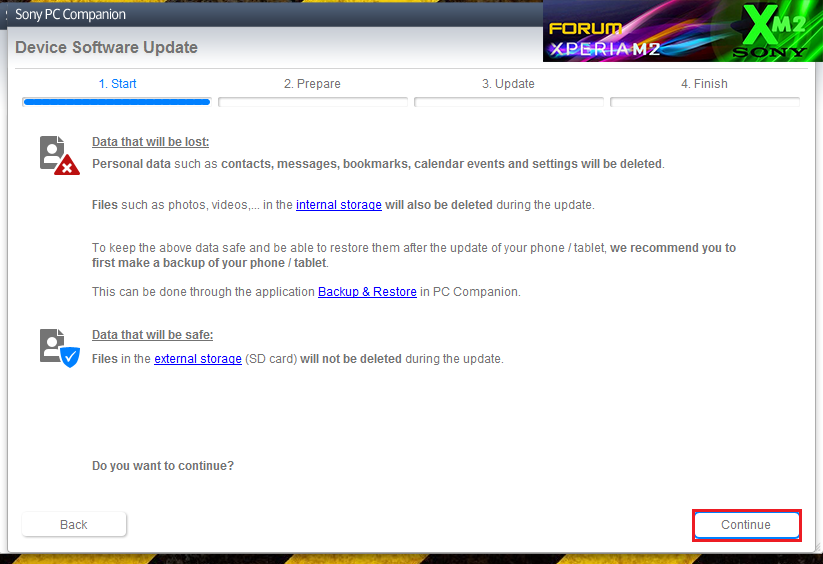
2. Buka Sony PC Companion, lakukan cek update, jika muncul pop up "Your phone / tablet is up to date", klik repair my phone / tablet, Klik OK


3. Ikuti langkah selanjutnya, saat keluar instruksi "would you like to disconnect your phone / tablet from the computer during this step", pilih NO, kemudian proses download firmware akan berjalan


 4. Jika proses download selesai akan muncul tab baru, beri tanda ceklis, kemudian klik Continue, proses flashing akan berjalan
Hati hati dalam proses ini jangan sampai USB tercabut atau terguncang sehingga mengakibatkan koneksi terputus


 5. Jika sudah selesai klik finish, cabut kabel USB kemudian nyalakan Xperia kamu


 6. Buka kembali aplikasi USB Logger tadi, klik logo disket (untuk menyimpan) beri nama file kemudian klik Save. (Sebaiknya ditempatkan di folder baru)


7. Buka folder C:\ProgramData\Sony Mobile\Update Engine\db\13740270\blob_fs\, ambil 4 file yang berawalan FILE_xxxxxxxxx, pindahkan ke satu folder tempat anda menyimpan USB log tadi


8. Buka Flashtool, klik menu Tools > Bundles > FILESET Decrypt, decrypt file tadi, tunggu sampai selesai


9. Jika muncul tab Bundler seperti dibawah, pilih Cancel


10.  Klik menu Advanced > USB log parser, masukkan USB log file dan source folder hasil decrypt tadi, kemudian klik Parse
Jika menu Advanced tidak bisa di klik (disable), klik menu File > Switch Pro


11. Jika sudah selesai akan muncul seperti dibawah, script fsc tersimpan sesuai dengan yang tertera, jika sudah klik Close


Cara penggunaan:

1. Ganti nama file menjadi default.fsc
2. Taruh didalam folder devices, sesuai dengan tipe Xperia kamu
Contoh jika punya kamu adalah Xperia M2, maka taruh didalam folder devices\D230X\

Folder devices berada di user home folder
Untuk mengetahui lokasi folder user home flashtool, klik menu File > Change User Home
Contoh jika folder user home diset di C:\Users\nama user\.flashTool, berarti folder Devices ikut didalam folder tersebut


Selamat mencoba ^_^
animasi blog

Followers

Statistik